顯示具有 電腦祕笈 標籤的文章。 顯示所有文章

2024年6月18日 星期二

Some hint of run netcdf fortran at liunx

 不同版本linux distribution有所差異,自己記錄debug方向

1. yum or dnf 安裝

    dnf install netcdf netcdf-fortran netcdf-devel

2. 範例, 路徑自己改

fortran my_prog.f -o my_prog -I/usr/include -L/usr/lib64 -lnetcdff

2024年5月12日 星期日

Plot Shape file by GMT5 at CentOS 7.9

 因為工作上的需求,要把某些類型的shape file(如縣市邊界)資料用GMT繪製出來,

目前使用的Linux Distribution 是CentOS 7.9(我知道2024年中就EOL了,還沒空換新 Distribution)跟GMT 5(我知道這也舊了),先記錄一下,更新版本問題之後再說。

一開始查資料時,GMT好像無法直接畫Shape file這種向量(Vector)資料,需轉成光柵(Raster)格式,而不管是胡植慶老師的講義或是網路上的講法都是用ogr2org這個指令轉檔,但這不是GMT指令,需要安裝GDAL這個轉檔程式。而根據網路上的說法(多是5、6年前),要用source code compile proj跟GDAL,還要注意缺的套件,所幸到此時,yum install proj gdal就搞定!

接下來就是測試轉檔,這是用政府開放資料平台的縣市界線的shape file測試,為保證我抓下來的檔案是正確的,先用QGIS開檔。需注意要.shp、.shx跟.dbf一起存在,不然會開啟失敗。


嗯!在windows下用QGIS看起來正常,接下來將.shp、.shx跟.dbf一起傳到Linux上,目前因為已經裝好GDAL,所以可以用ogr2ogr。

用法範例 ogr2ogr -f  "GMT" test.gmt test.shp

接下來就可以用GMT畫出來了,成功!


2019年12月29日 星期日

PINE 64 setup with wifi module by Debian Linux


回答徐志煌的問題都可以成一篇Blog

2018年7月19日 星期四

CentOS 6.9 安裝 Tensorflow and Keras ( For Machine Learning)

此圖為成功測試CNN model耗時步驟的範例

主要要跑Machine Learning的程式, 嘗試把記憶體很大的Server安裝Tensorflow and Keras,
感謝鼎中的安裝程式 https://hackmd.io/Qp2TORtJSs25WyhNoBfDVg#
不過我這台Server是CentOS 6.9,稍微舊一點,也不是Ubuntu,果然最後面兩步驟
import tensorflow as tf
import keras
都失敗,主要都是說找不到合適的動態LIB連結(例如GLIBC 2.18)
在網路上參考強國人解決的方法 https://blog.csdn.net/levy_cui/article/details/51251095
不過我有提升版本,畢竟這個網頁是數年前的狀態,而且只取其中一部分
該文前半部直接跳過
我的方法是取其文章後半部"直接升級glibc"
1. wget http://ftp.gnu.org/pub/gnu/glibc/glibc-2.20.tar.gz  (此時版本最高為glibc-2.27)
   因為硬體跟OS沒有太新,所以取相近適合的版本
   tar xvfz glibc-2.20.tar.gz
   cd glibc-2.20
   mkdir build
   cd build
   ../configure --prefix=/usr --disable-profile --enable-add-ons --with-headers=/usr/include --with-binutils=/usr/bin
   make && make install
   完成後 輸入strings /lib64/libc.so.6|grep GLIBC
   發現最高版本升到GLIBC_2.18
 
   測試
   import tensorflow as tf
   import keras
   此時發現尚缺合適版本GLIBCXX檔
 
2. 強國人網頁找GLIBCXX檔太舊, 其實若照鼎中的安裝程式步驟中,安裝Anaconda3就有
   例如 /opt/anaconda3/lib/libstdc++.so.6.0.24
   所以
   mv /usr/lib64/libstdc++.so.6 /usr/lib64/libstdc++.so.6.bak
   cp /opt/anaconda3/lib/libstdc++.so.6.0.24 /usr/lib64/
   cd /usr/lib64/
   chmod +x libstdc++.so.6.0.24
   ln -s libstdc++.so.6.0.24 libstdc++.so.6
   完成後 輸入 strings /usr/lib64/libstdc++.so.6 | grep GLIBCXX
   發現最高版本升到 GLIBCXX_3.4.24
   測試
   import tensorflow as tf
   import keras
   顯示  TensorFlow backend
   成功!
 
## 遠端Jupyter Notebook
   達毅示範Jupyter Notebook是在Windows主機,會自動開啟brower操作
   但是我這server主機在機房內,要如何用brower操作?其實開發者都弄好了!
   可以參考這篇https://jerrynest.io/install-jupyter-with-style/
   因為要遠端會要求登錄帳號密碼
   先設設定檔與密碼
   jupyter notebook --generate-config
   jupyter notebook password
   而要遠端時 ip 改為0.0.0.0 並設定port
   jupyter notebook --ip=0.0.0.0 --port=9487
   此時遠端打 xxx.xxx.xxx.xxx:9487/ 就可以遠端使用 

2018年6月26日 星期二

Ubuntu at Win 10 and install GMT


早聞win10可運行Ubuntu, 但遲遲未試,
結果這次安裝發現, 果真容易啊!
從沒裝過Ubuntu, this is the first time!
之前都試Red Hat Group, 想說邏輯上應相似, 見招拆招吧!

### Install Ubuntu at Windows 10
跟安裝Windows程式一樣輕鬆,
選一選安裝, 重開機就搞定!(網路上有圖文並茂的Step by Step說明)
前後約10 min.

### Install fortran
sudo apt install gfortan
真的就這樣就過了!簡單程式測試也ok!

### Install GMT
sudo apt-get install gmt gmt-dcw gmt-gshhg
若要高解析海岸線,參考之前寫的!http://shicinw.blogspot.com/2018/06/gmt5.html

### Install Imagemagick
sudo apt-get install imagemagick
這太多人用, 裝起來毫無問題

結論:
因為windows版本跟apt支援, 所以裝起來很無腦(應說輕鬆愜意啦)!
用cygwin在windows的方法可以考慮轉換一下!

2018年6月13日 星期三

CDO (Climate Data Operators) 套件無腦安裝法@ CentOS 7


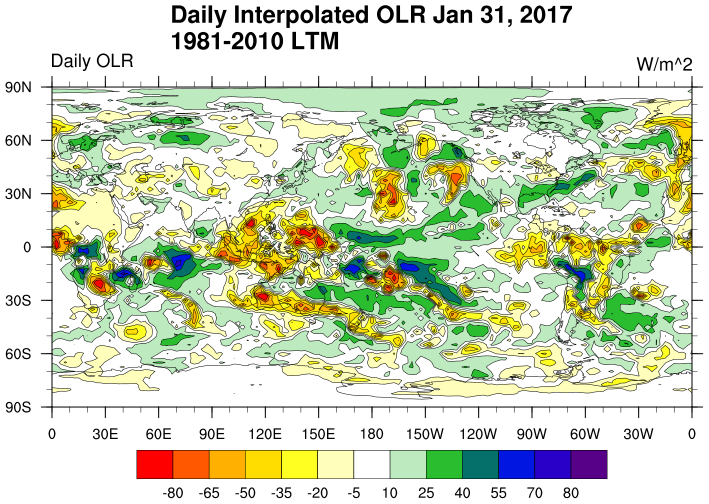
工作上接觸Outgoing Longwave Radiation (OLR)資料,
需要安裝CDO (Climate Data Operators) 套件作資料的轉檔,
剛好OS是CentOS7 (CentOS Linux release 7.5.1804 )故以下這篇超有幫助,
自己blog備份,以免屆時連接失效,
另外撰文此時最新版cdo-1.9.4.tar.gz, 但是make 有error message沒過
降版本cdo-1.9.0.tar.gz 就ok!

##########################################
https://www.esrl.noaa.gov/psd/data/gridded/data.interp_OLR.html

CDO - Climate Data Operator is a tool developed for perform various operation on Climate and NWP model output data. It can handle netCDF, HDF5, GRIB 1/2 with compression. It is a very efficient tool work with large dataset found in a climate model for its simplicity and speed. I wish to write some tutorials on working with CDO, however this one only covers the installation of CDO in CentOS 7 system.

To install the basic packages, I will use Yum package manager. First install the netCDF, HDF5 packages as follows -

# yum install nco netcdf netcdf-devel hdf hdf-devel hdf5 hdf5-devel

You can see I have also installed nco, for my convenience actually. If you are not already familiar to nco, please see here.

 Now downloading and installing the cdo. Use following commands, hope they will make sense :)

~ wget -c wget -c https://code.zmaw.de/attachments/download/13525/cdo-current.tar.gz
~ tar -xvzf cdo-current.tar.gz
~ cd  
~ ./configure --with-netcdf=/usr --with-hdf5=/usr
~ make
~ sudo make install

Here, is the folder you get after extraction. It depends on the current version. This should install cdo in your system, and you can access the command by simply typing cdo in the terminal. Let me know if you have any problem. 

Happy CDOing :-)


2018年6月9日 星期六

GMT 在CentOS 6下 EPEL套件是gmt4


先講結論
1. CentOS 6 下EPEL 套件是gmt4
   也可以用yum 輕鬆安裝,不用重新編譯的老方法
    CentOS 6 安裝GMT5 要自己編譯
3. CentOS 7反之, EPEL 套件是GMT5
    要用gmt4 要自己編譯

################################################

因為CentOS 7 在yum 下很容易安裝GMT5
手賤嘗試CentOS 6 的機器下安裝, 但是裝起來是gmt4版
過程中搞到原來gmt4版也不能run, 影響原本routine jobs! 很煩惱
又要重新編譯了~~~
後來看到此文, 立馬又恢復
https://www.linuxquestions.org/questions/linux-newbie-8/installing-gmt-generic-mapping-tools-in-centos6-4175526545/
##########################################
Dear all,
I just found the solution 
it's because of rpm:
first off all I did this:
cd /etc/yum.repos.d/
I just keep these :
CentOS-Base.repo CentOS-Media.repo
CentOS-Debuginfo.repo CentOS-Vault.repo
CentOS-fasttrack.repo

and then deleted others.(it's importatnt do keep JUST CENTOS REPO at this step)

second: I updated Cent by yum update
third: I restarted Cent
forth: yum remove GMT
yum remove epel-release (if it exit)
fifth : it's important to delet all of hdf5* library that I installed befor
so I did this : yum remove hdf5*


after all I installed epel again : yum install epel-release
then I installed GMT : yum install GMT

it's amazing friend!! 
#######################


GMT5 成功安裝過程與測試畫海灘球

新server, GMT5出了一陣子, 過去GMT5 安裝都沒成, 試試看
OS: CentOS Linux release 7.5.1804

照GMT官網所述 GMT5 安裝在CentOS下很容易
yum裡面都有,不過default的yum 套件庫應該是沒有GMT
所以要先擴充套件庫epel
sudo yum install epel-release

然後就直接用yum (超容易啊!回想之前真是痛苦)
sudo yum install GMT gshhg-gmt-nc4-all dcw-gmt
環境也不用設,都放在系統灌好的位置下,立馬可以用!                                                                         
這樣安裝假如還要用高解析海岸線(e.g. pscoast -Df or -Dh)需要在官網直接下載
然後解tar解壓縮到想放的位置,並在script(應該可以設在環境中,但沒試)中指向該位置
設定方法如同gmtset,但要合於GMT5的語法
例如 gmt gmtset DIR_GSHHG = /usr/share/gmt/gshhg-gmt-2.3.7
這樣就可以在pscoast中用了!


##############################
測試畫海灘球

用之前gmt4版的script改成GMT5的
以下為小感想或試出的差異
1. 所有GMT5版本都濃縮在gmt這個指令裡, 所以所有指令開頭都是gmt(包含gmtset)

2. grdimge, pscoast, psscale, psxy , 在開頭加gmt後接gmt4版語法都可以用(也有可能是我沒用太多功能選項)

3. gmtset 才設定兩個, 兩個都不一樣, 可以參考error message或跑script會產生出的gmt.conf檔
   原本 gmtset PLOT_DEGREE_FORMAT +ddd:mm:ssF 改為 gmt gmtset FORMAT_GEO_MAP = +ddd:mm:ssF
   原本 gmtset ANNOT_FONT_SIZE_PRIMARY 20p 改為 gmt gmtset FONT_ANNOT_PRIMARY = 20p,Helvetica,black

4. pstext是常用而改比較大的
   gmt4一定要輸入指定七項(x, y, size, angle, fontno, justify, text),
   但GMT5只要輸入x,y,text三項,其餘放在指令的參數裡, 沒寫就用預設值
   可以參考官網英文版或http://gmt-tutorials.org/scatter_plot.html 中文版
   例如 -F+f[字體大小,字體名稱,顏色]+j[對齊選項]+a[角度] 
   原本 echo "122.30 25.15 15 0 0 LM Taiwan" | pstext -R -JM -P -O -N >>ofn
   改為 echo "122.30 25.15 Taiwan" | gmt pstext -R -JM -F+f15p+jLM -P -O -N >>ofn
   
5. psmeca 原本 -Sa下用 -C1/0, 在GMT5 只能用-C1 才能過


2014年5月29日 星期四

Good! XP 不死!一招令它繼續更新到 2019 之法!

http://www.newmobilelife.com/2014/05/27/winxp-continue-update-reg-tips/

2013年12月31日 星期二

Nullschool Real Time Global Wind中文簡易中文說明(update 2015July)

##2015新增一家Windyty##

最近發現這個Real Time Global Wind的網頁,眼睛為之一亮,拋物線軌道動態流矢,很有feel;像Google earth般GIS展示,圖中氣旋反氣旋很清楚;而其左下角的"earth"是其他設定選項
選項中有
日期時間:UTC與Local Time,
資料來源
Overlay圖層
 Now or 前後3小時或前後1天 (有預報),
各種高度1000~10 hPa
各種投影 等等

2013年6月19日 星期三

切換網路芳鄰帳號

CMD模式下
net use * /del /y

清空驗證cache

2012年6月15日 星期五

自動傳檔到遠方Server,並繪圖展於網頁上(from WinXP to Cygwin)


本篇是將Local端(WinXP)GPS tilt資料,以SSH的協定定時將所要的資料傳到遠方Server (Cygwin),而遠端Server定時將近期的資料彙整,並用GMT軟體繪製成圖檔,放在Apache網頁的目錄下!

雖然過程的概念很簡單,但是過程中總有小小的”眉眉角角”問題不時跳出來,所以趁印象深刻,趕快紀錄下來。
 -----------------------------------------------------------------------------------------------------------------

Local端(WinXP):
用sendGPSTVO.bat的Windows批次檔整理檔案,並利用pscp上傳遠端,其中pscp在PuTTY Download Page可以下載,同屬運用SSH協定軟體。
 
####以下為sendGPSTVO.bat內容########
cls
@echo off
REM get previous date
set dir=C:\"GNSS Spider"\Data\RINEX\ym05\  #Data目錄
set dir2=C:\         #將Data收集tmp檔放在C:\,主要是當用pscp傳檔時,檔名最好不要有超長檔名或空格(如C:\Documents and Settings\User)
echo wscript.echo dateadd("d",-1,date) >%tmp%\tmp.vbs 
    for /f "tokens=1,2,3 delims=/- " %%i in ('cscript /nologo %tmp%\tmp.vbs') do set y=%%i
    for /f "tokens=1,2,3 delims=/- " %%i in ('cscript /nologo %tmp%\tmp.vbs') do set m=%%j
    for /f "tokens=1,2,3 delims=/- " %%i in ('cscript /nologo %tmp%\tmp.vbs') do set d=%%k
    if %m% LSS 9 set m=0%m%
    if %d% LSS 9 set d=0%d%          
#以上六行是抓Windows下昨年月日,沿用網路高手,但是google完就忘記是那位高手寫的,所以無法Reference,其中第一行的"d",-1表示昨天
set t1file=%dir2%ym05_%y%%m%%d%.dat        #昨天資料改成時間檔名並放於暫存位置
set t1=%y%_%m%_%d%

echo wscript.echo dateadd("d",0,date) >%tmp%\tmp.vbs 
    for /f "tokens=1,2,3 delims=/- " %%i in ('cscript /nologo %tmp%\tmp.vbs') do set y=%%i
    for /f "tokens=1,2,3 delims=/- " %%i in ('cscript /nologo %tmp%\tmp.vbs') do set m=%%j
    for /f "tokens=1,2,3 delims=/- " %%i in ('cscript /nologo %tmp%\tmp.vbs') do set d=%%k
    if %m% LSS 9 set m=0%m%
    if %d% LSS 9 set d=0%d%
#重複抓今天日期,本用%date:~4,4%_%date:~9,2%_%date:~12,2%方式直接擷取,但會有不同版本windows欄位的問題發生
set t0file=%dir2%ym05_%y%%m%%d%.dat
set t0=%y%_%m%_%d%

copy %dir%%t1%\*.12a %t1file%      #將檔案複製到暫存區
copy %dir%%t0%\*.12a %t0file%
echo %t1file%  %t0file%
REM transfer data to remote server
echo %t0% %time%
C:\"GNSS Spider"\Data\pscp -pw passwd %t1file% Lin@ymstvo.dyndns.org:/home/Lin/GPS/data  #將檔案傳到遠方,使用者Lin,密碼passwd,當然遠方SSH要開
C:\"GNSS Spider"\Data\pscp -pw passwd %t0file% Lin@ymstvo.dyndns.org:/home/Lin/GPS/data
del %t1file% %t0file%
################################

 
下一步用Windows的”排定的工作”,將批次檔加入,預設頻率是每天一次,若要更快(Ex: 1小時)可以在排程的進階選項開啟。
 而執行的身分最好用工作環境的使用者(本例為nancy),原本用Administrator,但是pscp硬是不執行。
而”排定的工作”預設一定要有密碼,假如遇到必須不設密碼的情況,可以將 ”限制使用空白密碼的本機帳戶僅能登入到主控台”的選項關掉即可!方法如下(以WinXP為例)
[控制台]->[系統管理工具]-> [本機安全性原則]-> [帳戶:限制使用空白密碼的本機帳戶僅能登入到主控台] 改成已停用即可!
 -------------------------------------------------------------------------------------------------------------------
 
Server端(Cygwin@WinXP):
首先先將Cygwin的SSH選項打開,方法請自行Google!
用Recent7d_plotTimeS_tilt.sh整檔與繪圖,主要是繪製七天內的資料時序圖,當然GMT要在cygwin內先灌好

####以下為Recent7d_plotTimeS_tilt.sh內容########
#!/bin/bash
home=/home/Lin/GPS
gmtdir=/opt/GMT/bin/
#-------------------------------Get  Files -----------------------------
rm  $home/*.dat    #將七天內的資料複製到近端暫存,因為date中day語法還不會批次,只好呆呆一個個複製
cp $home/data/ym05_`date --date='-8 hour' +%Y%m%d`.dat $home
cp $home/data/ym05_`date --date='-1 day' +%Y%m%d`.dat $home
cp $home/data/ym05_`date --date='-2 day' +%Y%m%d`.dat $home
cp $home/data/ym05_`date --date='-3 day' +%Y%m%d`.dat $home
cp $home/data/ym05_`date --date='-4 day' +%Y%m%d`.dat $home
cp $home/data/ym05_`date --date='-5 day' +%Y%m%d`.dat $home
cp $home/data/ym05_`date --date='-6 day' +%Y%m%d`.dat $home
dos2unix $home/*.dat 
#------------------------------- Filename -----------------------------
for ifn in $home/*.dat;do
 gawk 'NR>13&&$1>0{print "20"$1"-"$2"-"$3"T"$4":"$5":"$6,$7*100,$8*100,$9}'  $ifn >>$home/ifn2.dat    #抓成GMT日期format,六七欄因為太小,先乘100
 echo ">" >>$home/ifn2.dat  #每天資料用”>”斷開,避免頭尾資料連起來與長時間斷資料也硬連起來的不合理圖示
 gawk 'NR>13&&$1>0{print $7*100,$8*100,$9}'  $ifn >>$home/ifn3.dat #抓資料極值用
done
outfile=$home/tilt.ps
img=$home/tilt.png
#---------------------------- Time Duriation and Location ----------------------------
x1=`date --date='-6 day' +%Y-%m-%d`T00:00:00    #七天圖示時間軸起點
x2=`date --date='+1 day' +%Y-%m-%d`T00:00:00   #圖示時間軸起點終點
x3=`date  +%Y-%m-%d`T00:00:00                           #今日圖示時間軸起點
t=`date  +%H:%M`                                                    #繪圖時間

#---------------------------- catch window ----------------------------
range=`"$gmtdir"minmax -I.0001 -m -C $home/ifn3.dat ` #抓資料極值
np1=`echo $range |awk '{print $1}'`   #Y軸低值
np2=`echo $range |awk '{print $2}'`   #Y軸高值
ndy=`echo $range |awk '{print ($2-$1)*10000 }' |awk '{printf("%.f", $1/100 ) }'|awk '{print $1/1000}' `
#概念是Y軸動態繪製約十個左右的label,因為資料很小,先將資料變化區間乘上10000,然後除以一百取整數,再回歸原始值
ndyy=`echo $ndy|awk '{print $1/2}'`
ep1=`echo $range |awk '{print $3}'`
ep2=`echo $range |awk '{print $4}'`
edy=`echo $range |awk '{print ($4-$3)*10000 }' |awk '{printf("%.f", $1/100 ) }'|awk '{print $1/1000}' `
edyy=`echo $edy|awk '{print $1/2}'`
tp1=`echo $range |awk '{print $5}'`
tp2=`echo $range |awk '{print $6}'`
tdy=`echo $range |awk '{print ($6-$5)*10000 }' |awk '{printf("%.f", $1/100 ) }'|awk '{print $1/1000}' `
tdyy=`echo $tdy|awk '{print $1/2}'`

#---------------------------- Plot----------------------------
#gmtset PLOT_DATE_FORMAT "yyyy-o"
"$gmtdir"gmtset ANOT_FONT_SIZE 10 FRAME_WIDTH 0.08 TICK_LENGTH 0.1c LABEL_FONT_SIZE 10
"$gmtdir"gmtset PLOT_CLOCK_FORMAT hh:mm  ANNOT_FONT_SIZE_SECONDARY 36
"$gmtdir"gmtset PLOT_DATE_FORMAT "o dd" PLOT_CLOCK_FORMAT hh:mm ANNOT_FONT_SIZE_PRIMARY +10p

echo " 6 22  228 35 5 CM T V O "|"$gmtdir"pstext -X2.5c -Y1.5c -R0/10/0/10 -G225 -JX16.5c/4c -K -N  > $outfile
gawk '{print $1,$2}' "$home"/ifn2.dat|"$gmtdir"psxy  -R$x1/$x2/$np1/$np2 -G255/0/0 -JX14cT/5c -Bpa12Hf1h/a"$ndy"f"$ndyy"g"$ndy":: -Bsa1DS/:"m Degree":WSne  -K -O -m  >> $outfile  #重點是-m參數繪製斷資料
gawk '{print $1,$3}' "$home"/ifn2.dat|"$gmtdir"psxy  -R$x1/$x2/$ep1/$ep2 -G0/0/255 -JX -Bpa12Hf1h/a"$edy"f"$edyy"g"$edy":: -Bsa1DS/:"m Degree":Wsne  -K -O -m -Y5.5c  >> $outfile
gawk '{print $1,$4}' "$home"/ifn2.dat|"$gmtdir"psxy -W1/0/255/0  -R$x1/$x2/$tp1/$tp2 -G0/255/0 -JX   -Bpa12Hf1h/a"$tdy"f"$tdyy"g"$tdy":: -Bsa1DS/:"Degree":WsNe  -K -O -m -Y5.5c  >> $outfile

gawk '{print $1,$2}' "$home"/ifn2.dat|"$gmtdir"psxy  -R$x3/$x2/$np1/$np2 -G255/0/0 -JX9.5cT/5c -Bpa3Hf1h/a"$ndy"f"$ndyy"g"$ndy":: -Bsa1DS/:"m Degree":wSnE  -K -O -m -Y9c -X15c -Y-11c>> $outfile
gawk '{print $1,$3}' "$home"/ifn2.dat|"$gmtdir"psxy  -R$x3/$x2/$ep1/$ep2 -G0/0/255 -JX       -Bpa3Hf1h/a"$edy"f"$edyy"g"$edy":: -Bsa1DS/:"m Degree":wsnE  -K -O -m -Y9c  -Y5.5c>> $outfile
gawk '{print $1,$4}' "$home"/ifn2.dat|"$gmtdir"psxy -W1/0/255/0 -R$x3/$x2/$tp1/$tp2 -G0/255/0 -JX   -Bpa3Hf1h/a"$tdy"f"$tdyy"g"$tdy":: -Bsa1DS/:"Degree":wsNE -K -O -m -Y5.5c  >> $outfile

"$gmtdir"pstext  -R0/20.2/0/20.2 -JX20.2c  -O  -N -X-15c -Y-11c <> $outfile
12.1 17.8  38 0 5 CM  YM05
.6  4.5   16 0 5 LM  Tilt N
.6 10.0   16 0 5 LM  Tilt E
.6 15.5   16 0 5 LM  Temperature
25 -1   14 0 5 CM  Made $t
END
ps2pdf $outfile $home/tilt.pdf   #這兩行將ps轉成pdf,又轉回來,主要是將ps圖旋轉90度,以利gs轉成png檔
pdf2ps $home/tilt.pdf $outfile
gs -dNOPAUSE   -sDEVICE=png16 -r200 -sOutputFile="$img" "$outfile"  -dBATCH  -q –dNODISPLAY  #gs轉成png檔
mv $img /cygdrive/c/AppServ/www     #png檔放到Apache Server目錄下
rm  $home/tilt.p*  $home/*.dat 

########################
最後結果如下


2011年6月25日 星期六

CPU benchmarks ! Ranking of CPU! 採購電腦/CPU評比參考

最近採購電腦實在是很難看到CPU就知道是High End 或是Low End,
特別是買NB時,琳瑯滿目的等級,配上多樣的價格,根本很難判定好壞,
這個網站似乎是個better guide!

2011年3月27日 星期日

Install PostScript 檔案 (PS) =>ghostcview 4.9 ,Ghostscript 9.01

GSview 4.9 has been released
GPL Ghostscript 9.01 released 2011-02-07(88888)
今天用MacBook上的Win7 工作才發現沒有裝ghostview
.ps檔Win7當然看不懂,打去問電腦厲害的人,才發現他分機
換成(37941),真是難背

2010年6月18日 星期五

Mac OS X 10.6變身WorkStation 跟Win7(下)

For Workstation

雖然Mac OS是Unix-like族群 ,但是安裝起來還事有很多地方要克服,感覺上有二大類障礙:
一是Mac OS本來與GUN聯盟的差距就比較大,相關軟體都要”斯背秀”的
二是我的Mac OS X是10.6的 Snow Leopard,相關支援軟體都還沒跟上腳步,簡言之:太新了。

主要參考之前一篇Personal Hint of setup Cygwin on Win 7 建構mobile工作系統
1. 取得Mac OS Superuser
基本上Apple公司把root藏起來,應該是不希望一般user動到他,但我的想法是避免相關軟體安裝不全,還是先取得root再說
語法:sudo passwd root

2. Test Fortran compiler
參考HPC Mac OS X web site,有Snow Leopard的gcc、gfortan、g77等compiler好的binary執行檔,解壓縮後設好路徑即可,問題不大
給每位user路徑:修改新增/etc/profile 即可
寫個小程式test, 測試過關

3. 安裝Imagemagick
很多人用的軟體問題都不大,安裝方式官網寫的很清楚
其實簡言之用root權限解壓、設路徑就搞定,so easy

4. 安裝GMT
這是花最多時間搞定的!
GMT官網說Mac OS安裝方式有二:
A:跟Linux一樣=>sh install_gmt GMTparam.txt,但是Snow Leopard太新,最新版的GMT一直make不過,本身功力不夠,也沒debug成功,只好用GMT官網建議方法二
B:用Fink,查一查網頁上顯示Snow Leopard安裝截至目前最新stable版的GMT為4.2.0-2,至於最新版GMT還是unstable,難怪我裝不起來,

至於Fink,個人實際使用起來跟apt-get /yum有點像,只是for Mac的,但網友說還沒那麼穩定,但我沒選擇一定要用,來試試看吧!

#Install Fink
Fink官網很貼心,Download選項有Quick Start,速速進入一窺究竟,結果Quick Start第一條第一句話就讓我三條線,10.6 users: There is not currently a binary installer, and you will need to follow the source install instructions instead. 要自己compiler source啦

只好連進去Download Fink Source頁面跟安裝建議說明,根據上頭簡易安裝說明step by step操作,解壓,Run bootstrap(感覺像make /make install),Run pathsetep.sh,所幸過程中並沒有發生錯誤,輕騎過關,比較特別是Fink是安裝在/sw路徑下,所以最後我把/sw/bin設進/etc/profile裡。

Fink操縱概念與apt-get / yum類似,可以用fink list查閱他的軟體資料庫list,此刻我查有3640個,因為目標是安裝gmt,用fink list gmt查閱資料庫內名稱有gmt的軟體,發現有六個,前五個是我們要的gmt,版本就是前述stable版,因為HD大,這五個我都裝,也避免發生第一次測試畫台灣海岸線時,它說我沒安裝高解析海岸線,(因為Hi-res coastlines那項沒裝),假如安裝過,第一欄會有i說明installed


至於如何裝gmt?
fink install gmt !讓他跑一跑就過關
記得裝高解析海岸線 =>fink install gmt-coast !!
個人覺得比較特別是他並不會另建gmt的目錄,是將程式灑在/sw裡,
例如psxy在 /sw/bin ,海岸線cdf檔置於 /sw/share/gmt/coast裡,也因為如此,路徑也不用特別再設一次。

That’s all!

Mac OS X 10.6變身WorkStation 跟Win7(上)


近來因工作需要,搞了一台Mac Book Pro,型號是15吋的Core i 7 CPU
嘗試變成跟Linux 一樣的工作站,因素有二:
1.潮境網路跟電源不是很穩定,弄個備品Unix-like Workstation是很重要的
2.Mobile Working( Workstation and Office)

文章為方便與清楚分類,分上下兩篇
##先說Win7

#Mac OS X應用程式中的 Boot Camp程式是可以製作給windows的分割區,放在工具程式底下

相關文章市面上圖書或網路上都有說明,不多贅述,僅重點提點:
1. 啟動Boot Camp程式

2. 製作調整分割區大小
3. 完成分割置入Win7安裝光碟
4. 安裝Win7,選擇名叫BootCAMP的磁碟(記得分割成NTFS,否則win看不懂)
5. Win7安裝完成,退出win7,放Mac OS還原光碟執行setup(install Boot Camp),安裝相關driver ,最後Reboot

#Mac OS與Win7切換
開機持續按option鍵,選擇所需磁碟圖示


欲改default開機,請找Mac OS or Windows Boot Camp程式改設定
Windows 下


Mac OS下